
Par défaut, WordPress affiche pour la page d’accueil un article et plus précisément une liste d’articles. Ce n’est pas ce que vous voulez pour un site vitrine professionnel. Dans ce guide, vous apprendrez pas à pas comment configurer votre page d’accueil WordPress : créer la bonne page, modifier les réglages de lecture, vérifier que tout est bien en place, et comprendre comment personnaliser l’affichage grâce au Full Site Editing.
🎥 Ce guide accompagne la vidéo YouTube de Jirill sur la configuration de la page d’accueil WordPress avec le thème Twenty Twenty-Five. La vidéo est intégrée ci-dessous.
1. Comment reconnaître une Page d’un Article ?
Avant de configurer votre page d’accueil WordPress, il est essentiel de comprendre la différence entre une page et un article, car WordPress en affiche un par défaut à la place de votre accueil.
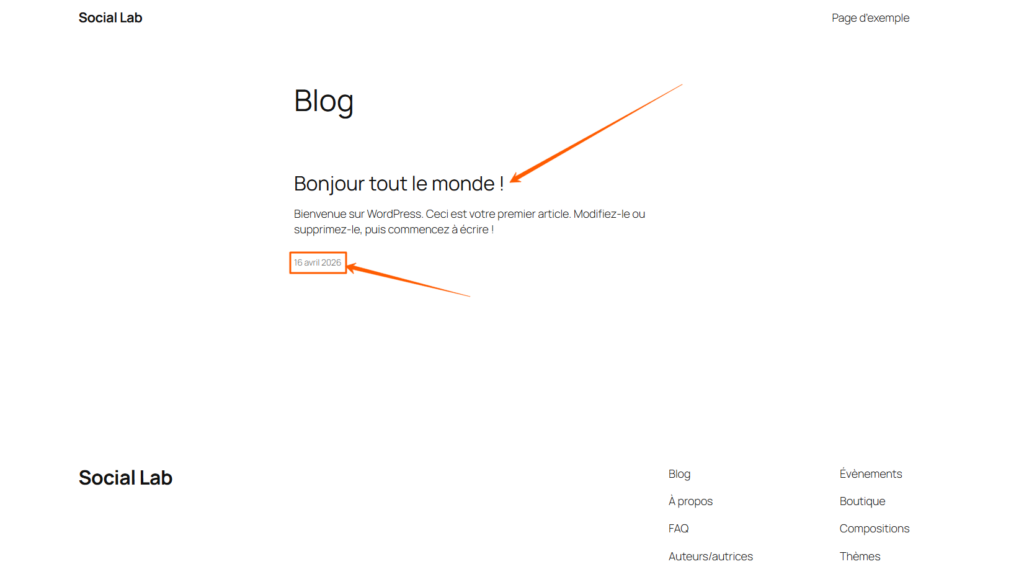
Par défaut, WordPress affiche pour la page d’accueil un article, et plus précisément une liste d’articles. Dans une mise en page par défaut, on reconnaît un article car il y a souvent :
- La date de publication
- Le nom de l’auteur
- Un clic sur le titre (exemple : « Bonjour tout le monde ») qui permet d’afficher le détail de l’article
Ci-dessous uniquement, la date est visible dans cette liste d’article
Ce comportement par défaut est parfaitement logique si vous créez un blog. En revanche, pour un site vitrine, un portfolio ou un site professionnel, vous avez besoin d’une vraie page d’accueil statique et maîtrisée, c’est exactement ce que nous allons mettre en place.
Rappel : Une page est un contenu statique sans date (accueil, à propos, contact). Un article est un contenu daté qui alimente votre blog. Pour votre accueil, vous aurez toujours besoin d’une page.
2. Avant de choisir la page d’accueil, il faut la créer !
Un site web peut avoir des centaines de pages, c’est pourquoi il est souvent nécessaire d’indiquer à WordPress quelle page sera notre première page, c’est-à-dire la page d’accueil du site.
C’est pourquoi, au début, il est nécessaire de créer une première page qui fera office de page d’accueil. Voici comment procéder :
1 – Dans votre tableau de bord WordPress, allez dans Pages > Ajouter une page.
2 – Donnez-lui un titre clair, par exemple « Home » ou « Accueil ». Ce titre n’apparaîtra pas forcément sur votre site — il sert surtout à vous repérer dans l’administration.
3 – Vous pouvez laisser le contenu vide pour l’instant, ou y insérer des compositions FSE (voir notre article dédié).
4- Cliquez sur Publier. Attention : la page doit être publiée pour apparaître dans les options de configuration. Une page en brouillon ne sera pas proposée dans les réglages.
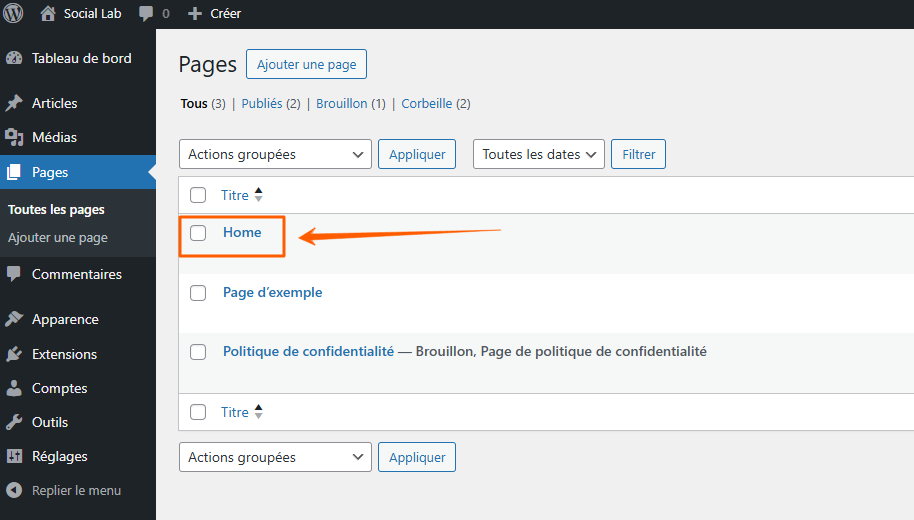
⚠️ Erreur fréquente : Beaucoup d’utilisateurs créent leur page d’accueil mais oublient de la publier. Une page en brouillon n’apparaît pas dans les options de réglages de lecture. Si vous ne voyez pas votre page dans la liste déroulante, vérifiez son statut de publication.
3. Où configurer la page d’accueil dans WordPress ?
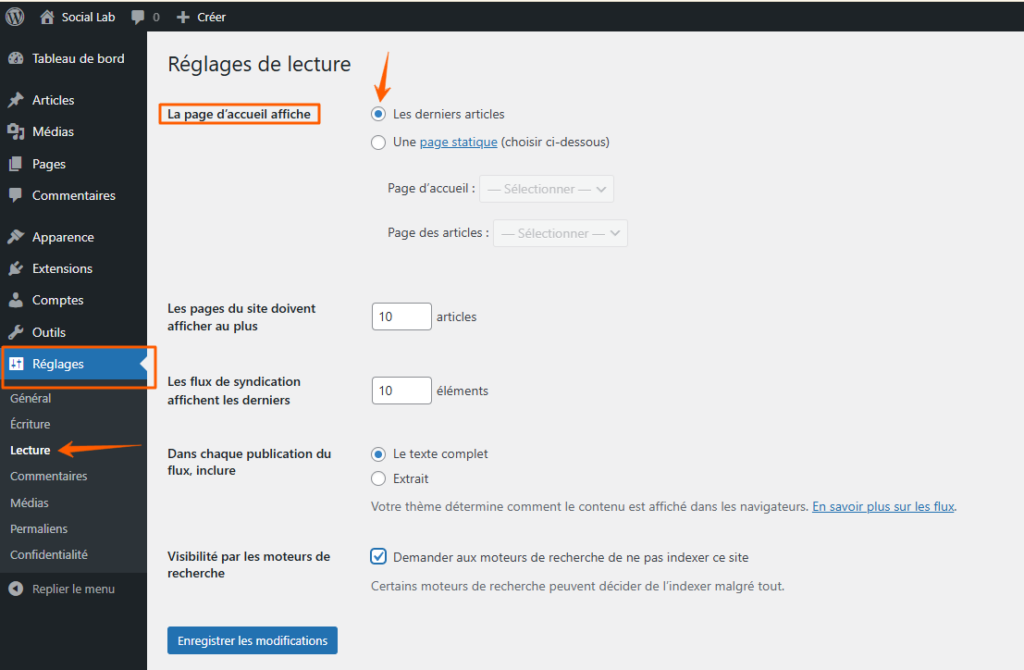
La configuration de la page d’accueil se fait dans les réglages de lecture de WordPress. C’est un endroit que beaucoup de débutants ne connaissent pas, car il n’est pas mis en avant dans l’interface.
Le chemin est le suivant :
Menu admin → Réglages → Lecture
C’est dans cette section que WordPress vous permet de définir ce qui s’affiche en priorité sur votre site. Par défaut, l’option sélectionnée est « Les derniers articles », ce qui explique pourquoi WordPress affiche une liste d’articles sur votre accueil au lieu d’une vraie page.
💡 À noter : Ce réglage est global. Il s’applique à tout votre site, quelle que soit la page sur laquelle vous vous trouvez. C’est le point de contrôle central de l’affichage de votre accueil.
4. Les étapes de configuration détaillées
Étape 1 : Les paramètres d’affichage par défaut
En arrivant dans Réglages > Lecture, vous verrez la section « La page d’accueil affiche ». L’option cochée par défaut est « Les derniers articles » — c’est ce qui génère la liste d’articles sur votre accueil.
Étape 2 : Sélectionner votre page d’accueil
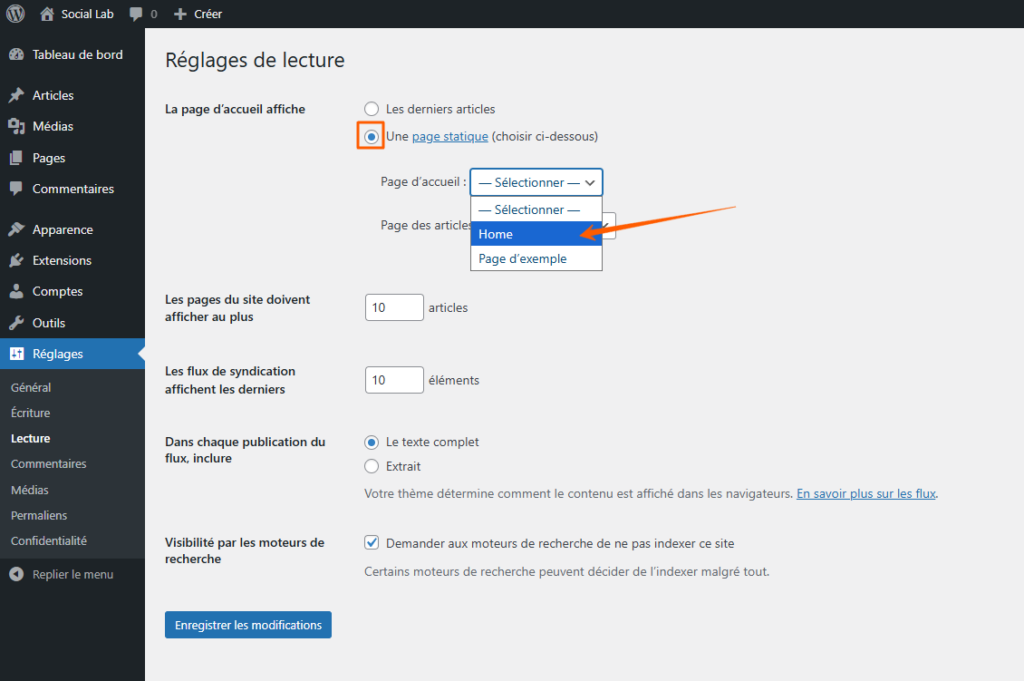
Cochez l’option « Une page statique ». Deux menus déroulants apparaissent alors :
- Page d’accueil — sélectionnez la page que vous venez de créer (dans notre cas, elle se nomme « Home »).
- Page des articles — optionnel. Si vous avez un blog sur votre site, désignez ici la page qui listera vos articles. Vous pouvez laisser ce champ vide si vous n’avez pas de blog.
Étape 3 : Enregistrer les modifications
Une fois votre page sélectionnée, cliquez sur le bouton « Enregistrer les modifications » en bas de la page. Il suffit d’enregistrer les modifications, WordPress applique le changement immédiatement.
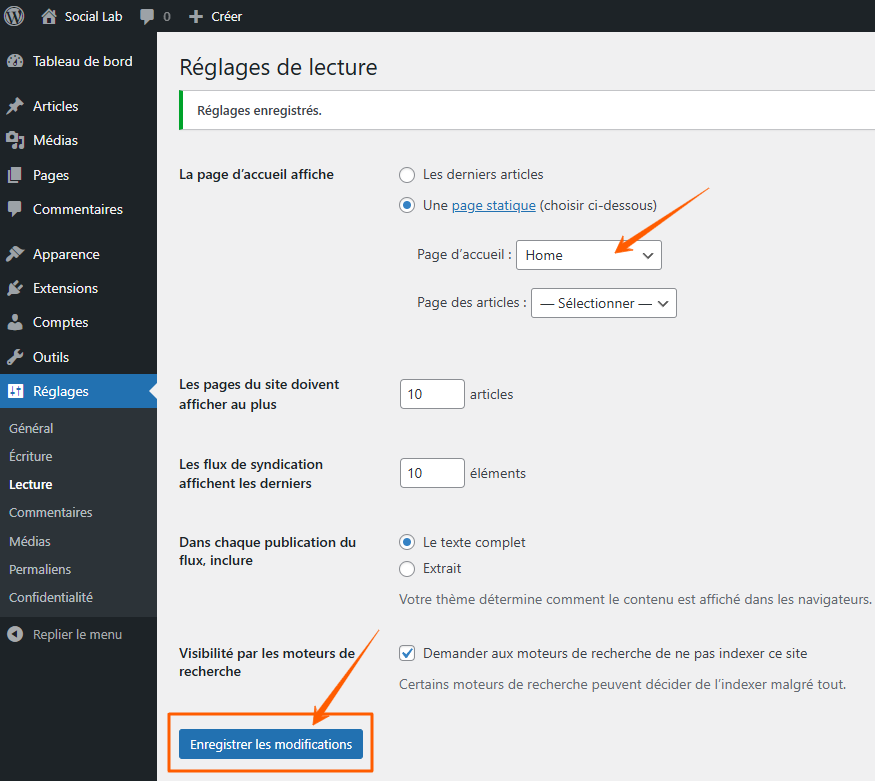
Astuce : Après avoir enregistré, ouvrez votre site dans un nouvel onglet en navigation privée pour voir le résultat sans cache navigateur. Cela vous garantit de voir exactement ce que voit un visiteur.
5. Comment vérifier que la page d’accueil est bien définie ?
Il existe une façon simple de confirmer que votre configuration est correcte, directement depuis l’administration WordPress.
Dans l’administration, section Pages, votre page d’accueil doit avoir la mention « Page d’accueil » écrite à côté de son titre. C’est un indicateur visuel ajouté automatiquement par WordPress une fois le réglage effectué.
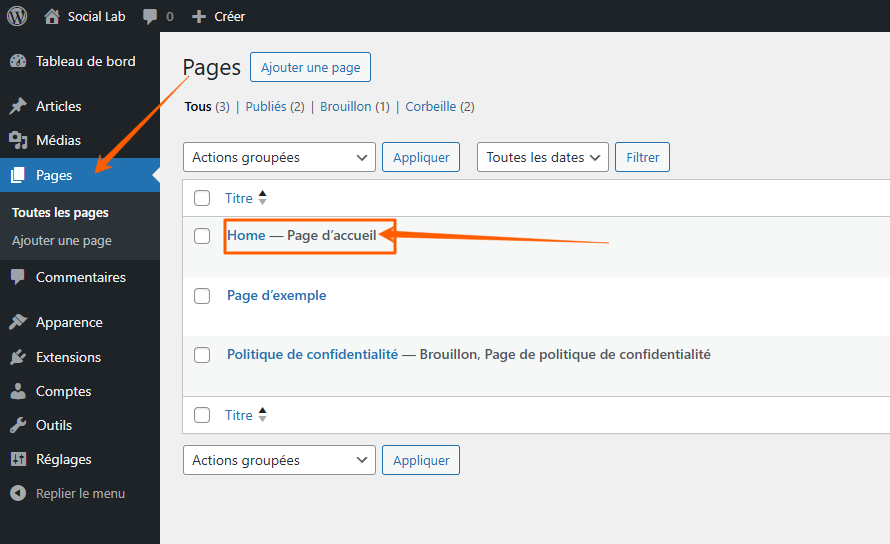
Si vous ne voyez pas cette mention, retournez dans Réglages > Lecture et vérifiez que la bonne page est bien sélectionnée et que les modifications ont été enregistrées.
Attention au cache : Si votre hébergeur ou un plugin de cache est actif (WP Super Cache, W3 Total Cache, LiteSpeed…), il peut arriver que l’ancienne version de la page soit encore affichée. Pensez à vider le cache après chaque modification importante.???
4. Visualisation de la page d’accueil avec Twenty Twenty-Five
Une fois le réglage effectué, voici à quoi ressemble votre page d’accueil créée avec les composants par défaut, sans modification, du thème Twenty Twenty-Five.
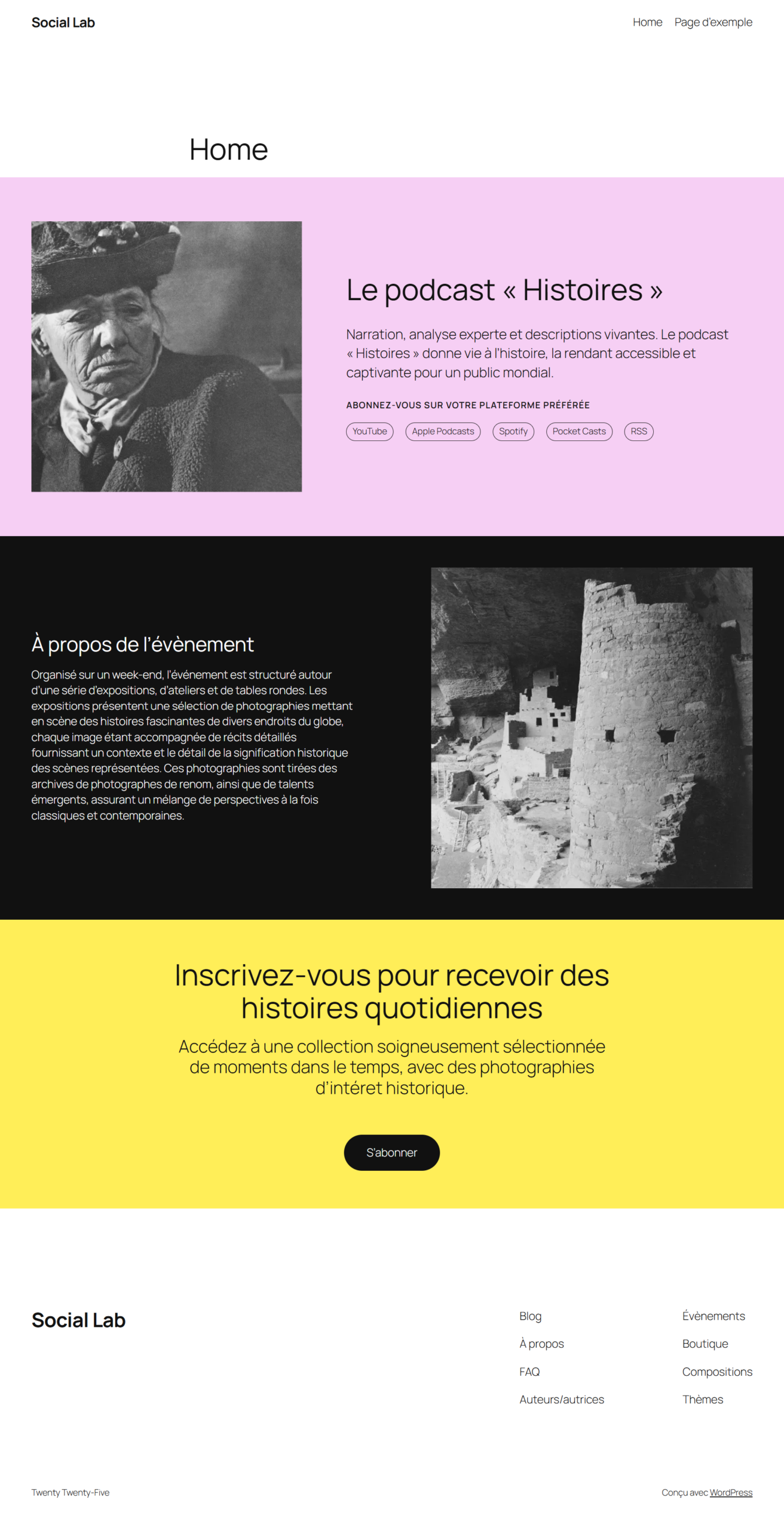
Le thème Twenty Twenty-Five propose une mise en page épurée et moderne, entièrement construite avec des blocs Gutenberg natifs. Pas de code, pas de plugin builder… tout est éditable visuellement grâce au Full Site Editing.
7. Aller plus loin : personnaliser sa page d’accueil avec le FSE
Définir quelle page s’affiche en accueil n’est que la première étape. La vraie question, c’est : comment rendre cette page d’accueil attractive et professionnelle ? C’est là qu’intervient le Full Site Editing.
Modifier le modèle de la page d’accueil
Avec un thème FSE comme Twenty Twenty-Five, vous pouvez créer un modèle spécifique pour votre page d’accueil, avec une en-tête différente, un pied de page personnalisé, une mise en page unique. Tout cela sans toucher à une seule ligne de code.
Pour accéder au modèle de la page d’accueil :
Apparence → Éditeur → Modèles → Page d’accueil
Utiliser les compositions pour construire votre accueil
Plutôt que de partir d’une page blanche, utilisez les compositions intégrées de votre thème. Elles vous permettent d’insérer en un clic des sections complètes : hero, présentation, services, appel à l’action, témoignages…
Pour insérer une composition dans votre page d’accueil :
1 – Ouvrez votre page d’accueil en édition via Pages > Home > Modifier.
2 – Cliquez sur le bouton + pour ouvrir l’outil d’insertion de blocs.
3 – Allez dans l’onglet Compositions.
4 – Choisissez une catégorie et sélectionnez la composition souhaitée.
5 – Personnalisez le texte, les images et les couleurs selon votre charte.
Conseil de Jerill : Commencez toujours par construire votre page d’accueil dans l’éditeur de page classique (Pages > Modifier), puis affinez le modèle global (en-tête, pied de page) via l’éditeur FSE. Vous éviterez ainsi de confondre le contenu de la page et la structure globale du site.
Comment changer l’image de ma page d’accueil WordPress ?
C’est l’une des premières modifications que l’on souhaite faire sur une page d’accueil. Dans un thème FSE, tout se fait directement dans l’éditeur Gutenberg :
- Ouvrez votre page d’accueil en édition.
- Cliquez sur le bloc image ou le bloc de couverture (cover) que vous souhaitez modifier.
- Dans la barre latérale droite, cliquez sur Remplacer pour uploader une nouvelle image ou en choisir une depuis votre médiathèque.
- Ajustez le point focal si nécessaire pour cadrer l’image correctement sur mobile et desktop.
- Cliquez sur Mettre à jour pour enregistrer.
Bonne pratique : Pour une image de hero en pleine largeur, privilégiez une image en format paysage d’au moins 1920 × 1080 px, et exportez-la en WebP pour optimiser le temps de chargement — un critère SEO important pour Google.
8. Questions fréquentes sur la page d’accueil WordPress
C’est le comportement par défaut de WordPress. Sans configuration spécifique, il affiche la liste de vos derniers articles sur l’accueil. Pour changer cela, il faut créer une page dédiée et la définir comme page d’accueil statique dans Réglages > Lecture.
Non. WordPress ne peut désigner qu’une seule page comme page d’accueil à la fois. En revanche, vous pouvez créer plusieurs versions de votre page d’accueil et basculer de l’une à l’autre dans les réglages de lecture selon vos besoins (campagne promotionnelle, refonte saisonnière…).
D’un point de vue SEO, oui. Chaque page doit avoir un H1 unique contenant votre mot-clé principal. Sur la page d’accueil, ce H1 peut être votre slogan, le nom de votre activité, ou une phrase décrivant clairement ce que vous proposez. Évitez de le masquer visuellement via CSS, Google doit pouvoir le lire.
Deux raisons possibles. Premièrement, vérifiez que votre site n’est pas en mode « décourager les moteurs de recherche » — dans Réglages > Lecture, assurez-vous que la case « Demander aux moteurs de recherche de ne pas indexer ce site » n’est pas cochée. Deuxièmement, une nouvelle page peut mettre plusieurs jours à être indexée. Pour accélérer, soumettez manuellement l’URL dans Google Search Console.
Oui, techniquement. Mais si vous utilisez un thème FSE comme Twenty Twenty-Five, ce n’est pas recommandé. Les builders ajoutent du code superflu qui ralentit votre site et peut créer des conflits. L’éditeur natif WordPress est aujourd’hui suffisamment puissant pour construire une page d’accueil professionnelle sans aucun plugin supplémentaire.
WordPress ne propose pas nativement deux pages d’accueil distinctes selon l’appareil. En revanche, avec le FSE, vous pouvez masquer ou afficher certains blocs uniquement sur mobile ou desktop grâce aux paramètres de visibilité des blocs dans la barre latérale de l’éditeur, sans plugin, depuis WordPress 6.0.
🎓 Vous voulez maîtriser WordPress de A à Z ?
Le Social Lab propose une formation WordPress de 35h avec un formateur professionnel, finançable via le CPF, l’OPCO ou l’AIF. Certification TOSA à la clé.