Dans certain cas il sera nécessaire, afin d’avoir un design différents, de changer l’apparence entière de la page d’accueil d’un site réalisé avec WordPress.
Mais alors comment faire ? Avant tout il faut savoir que :
Une page d’accueil possède par défaut la même en-tête & pied de page que toutes les autres pages du site
Cela est du au fait que toute les page sont liées au même modèle
Solution
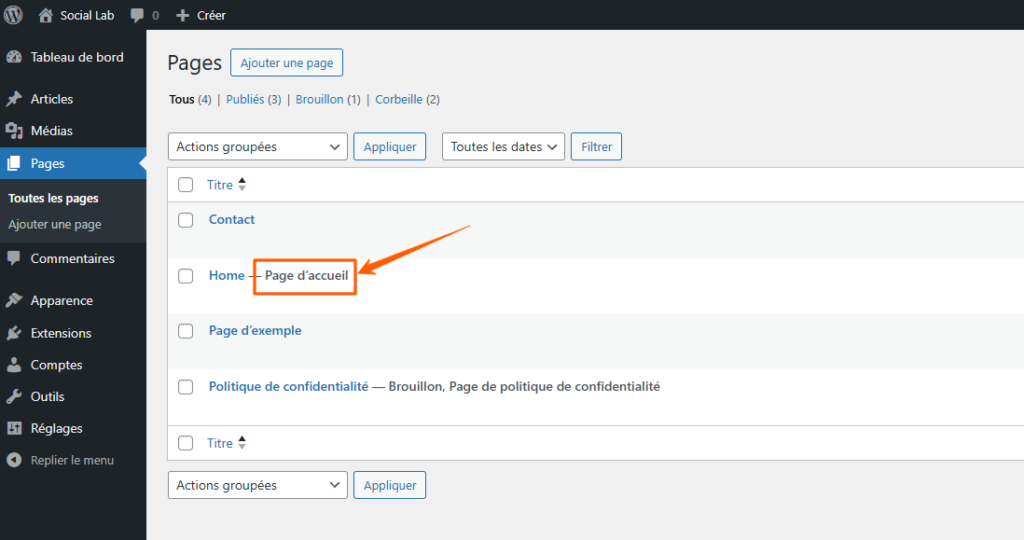
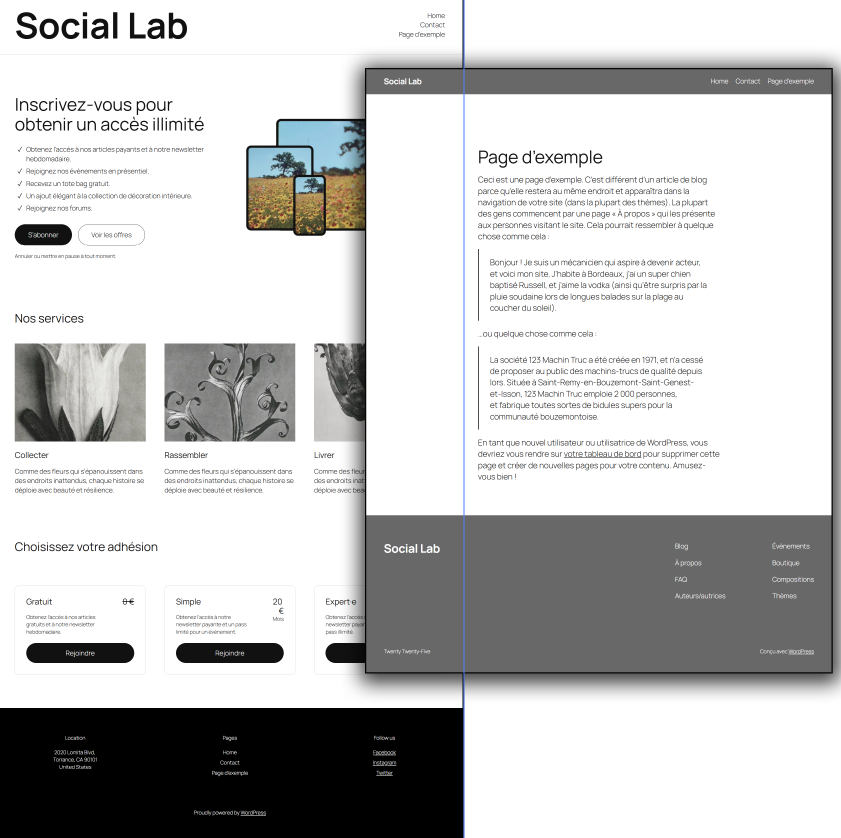
Attribuée à la page d’accueil du site un nouveau modèle !! 😉
Notre page d’accueil à bien la mention : « Page d’Accueil »
3. Création d’un nouveau modèle : « Page d’Accueil »
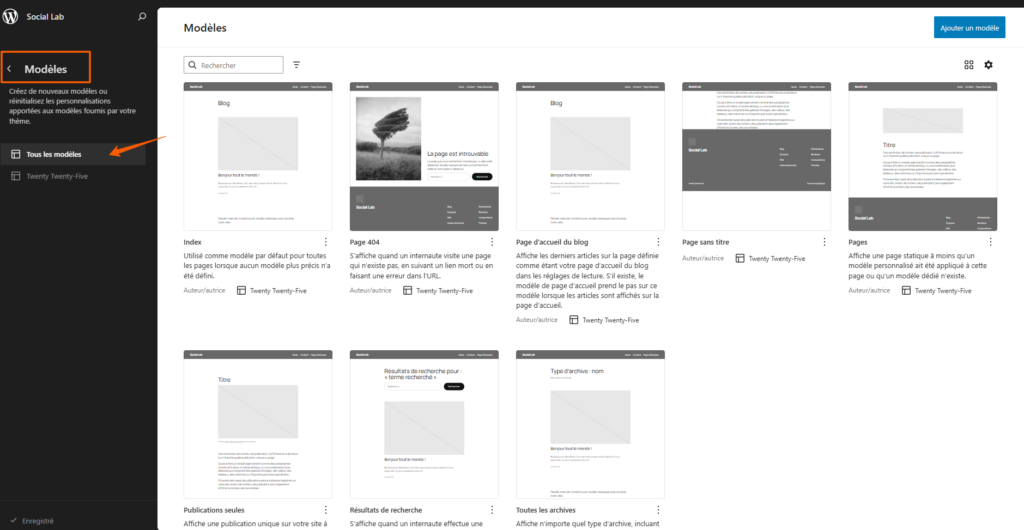
Accès au modèle
Le grand avantage d’un thème FSE est justement celui la, on peut sans passer par du code, ou l’édition d’une page php, créer des modèles suivant les différents types de contenu (pages, articles, page 404, archive, page de résultat de recherche, …)
Le chemin à partir de l’administration : apparence > éditeur > modèles
Les modèles dans un thème FSE (TT5) : apparence > éditeur > modèles
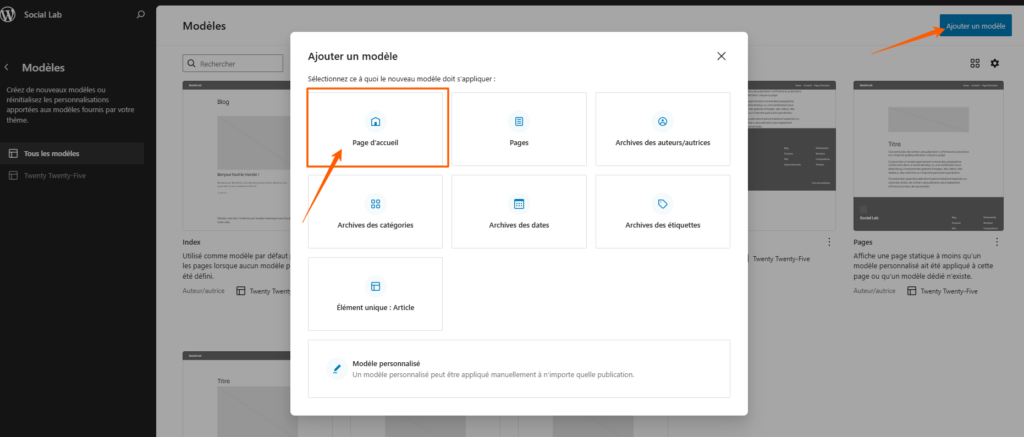
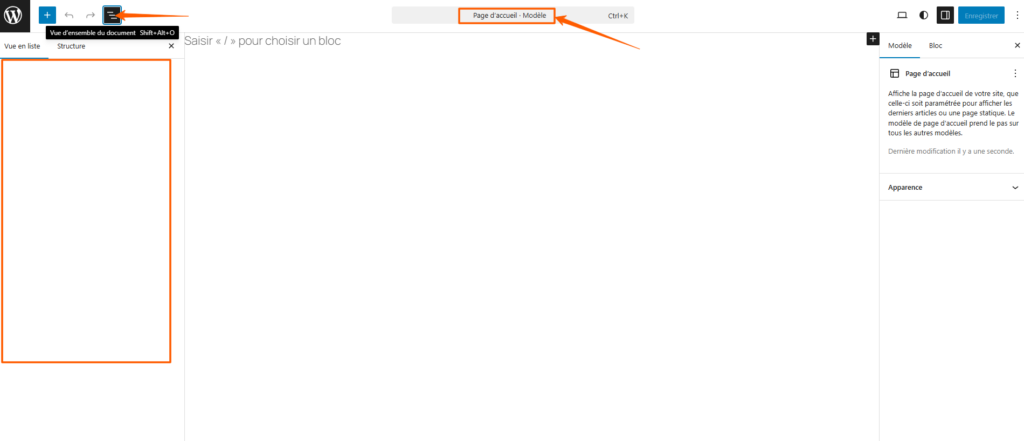
Ajout d’un modèle de page d’acceuil
Choix du modèle : « Page d’Accueil »On évite de sélection les propositions afin d’avoir aucun bloc dans la vue de gauche
4. Ajout de l’en-tête
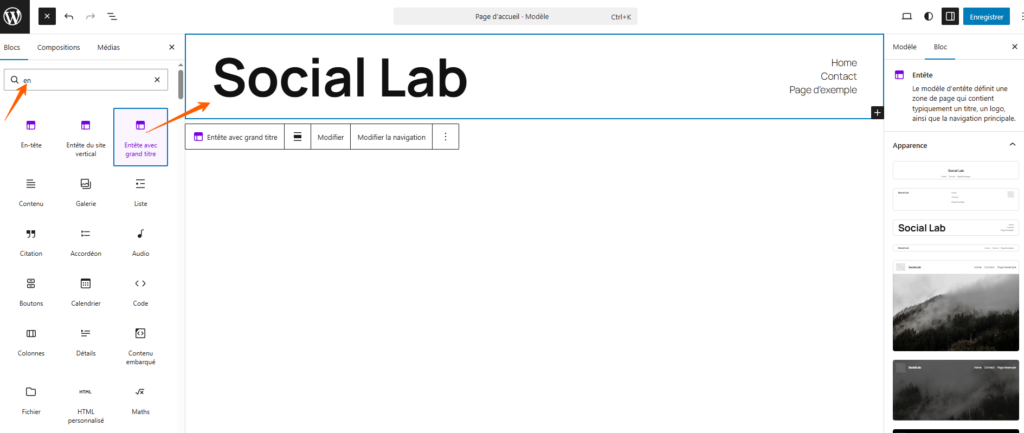
Le principe ici, est d’ajouter une composition de modèle, qui est différente de celle qui est utilisée dans le modèle des pages par défaut, c’est à dire dans notre cas avec le thème TT5, le bloc « En-tête »
C’est pourquoi on choisira pour l’exemple la composition de modèle : « En-tête avec grand titre »
On ajoute une composition de modèle : « En-tête avec grand titre »
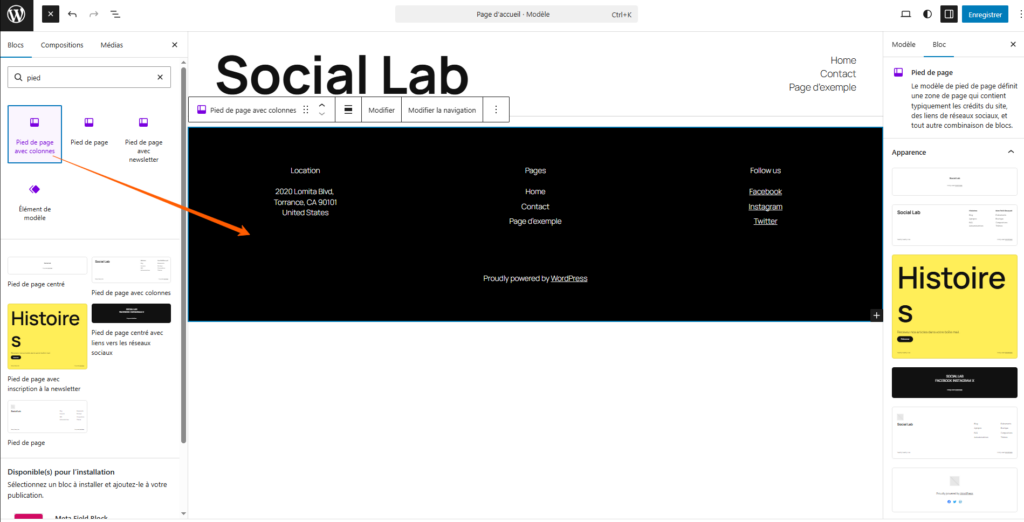
5. Ajout du pied de page
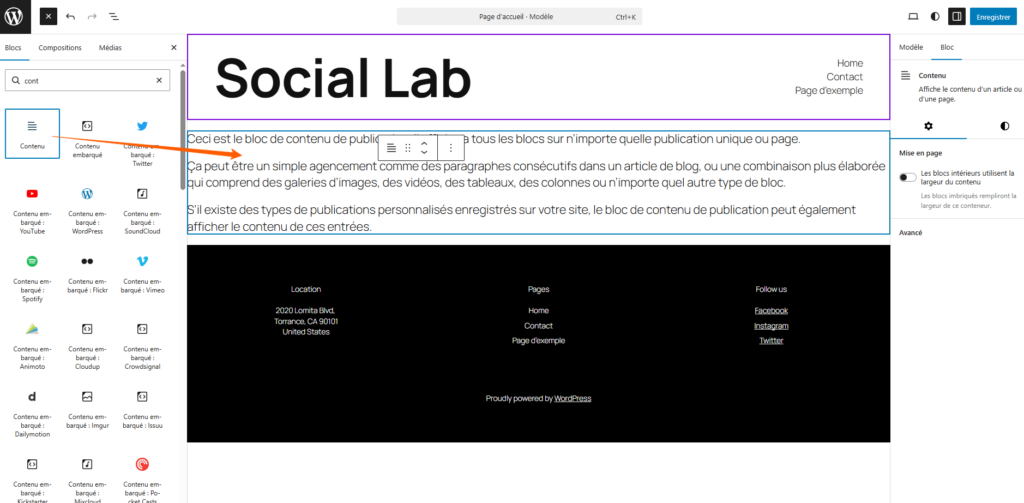
6. Ajout du bloc contenu
Le bloc de contenu, permet de récupérer le contenu d’une page ou d’un article
Sans le bloc contenu, il n’y aura que l’en-tête et le pied de page qui s’affichera
7 . Résultat
En-tête et pied de page son bien dfférent entre la page d’accueil et les autres pages !! 😉
Vous voulez créer une page WordPress propre et professionnelle, sans installer de builder payant comme Elementor ou Divi ? Bonne nouvelle : depuis WordPress 5.9, l’éditeur natif a fait un bond en avant considérable. Grâce au Full Site Editing (FSE) et aux compositions intégrées, vous pouvez construire une page complète en quelques minutes, directement depuis votre tableau de bord. Ce guide vous explique tout, pas à pas.
🎥 Ce guide accompagne la vidéo YouTube de Jerill sur la création d’une page WordPress avec le thème Twenty Twenty-Five et l’éditeur FSE. La vidéo est intégrée ci-dessous.
Vous voulez créer une page WordPress propre et professionnelle, sans installer de builder payant comme Elementor ou Divi ? Bonne nouvelle : depuis WordPress 5.9, l’éditeur natif a fait un bond en avant considérable. Grâce au Full Site Editing (FSE) et aux compositions intégrées, vous pouvez construire une page complète en quelques minutes, directement depuis votre tableau de bord. Ce guide vous explique tout, pas à pas.
1. Comment reconnaître un thème FSE (Full Site Editing) ?
Le Full Site Editing est une fonctionnalité native de WordPress qui permet de modifier l’intégralité de votre site (entêtes, pieds de page, modèles de pages), directement depuis l’éditeur visuel. Mais tous les thèmes ne le supportent pas. Voici comment savoir si votre thème est FSE.
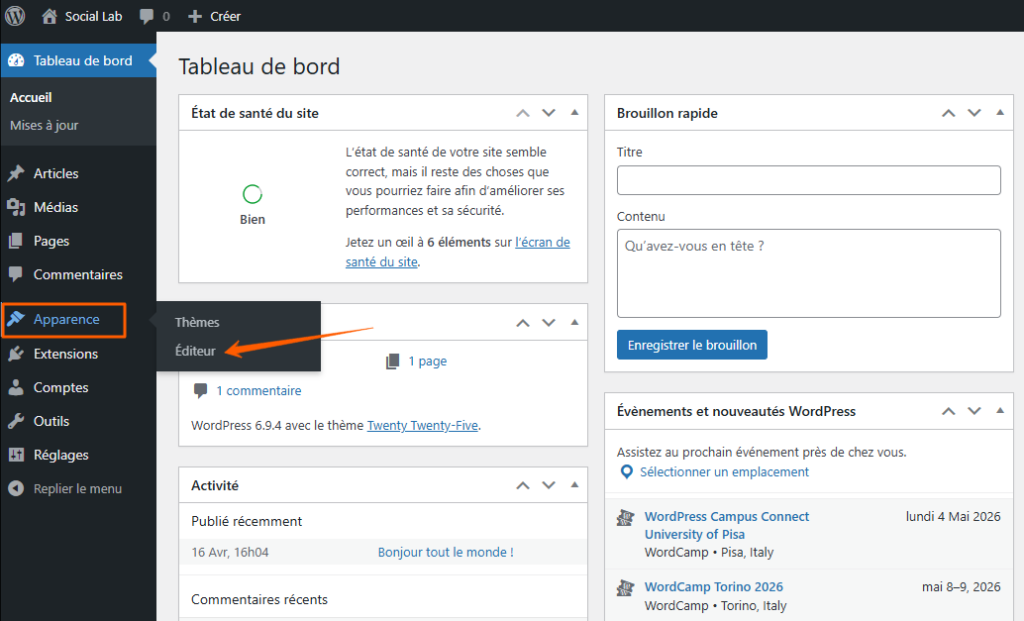
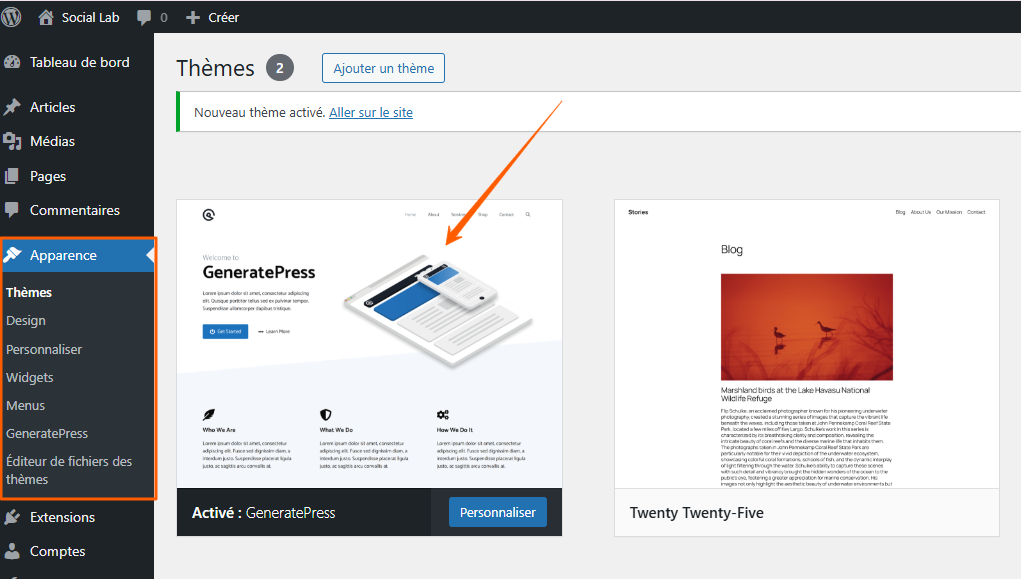
Le repère principal : le sous-menu « Éditeur »
Dans l’administration de WordPress, rendez-vous dans le menu Apparence. Si le sous-menu Éditeur apparaît, il y a de fortes chances que votre thème soit FSE.
✅ Thème FSE confirmé si vous voyez Apparence > Éditeur dans votre tableau de bord.
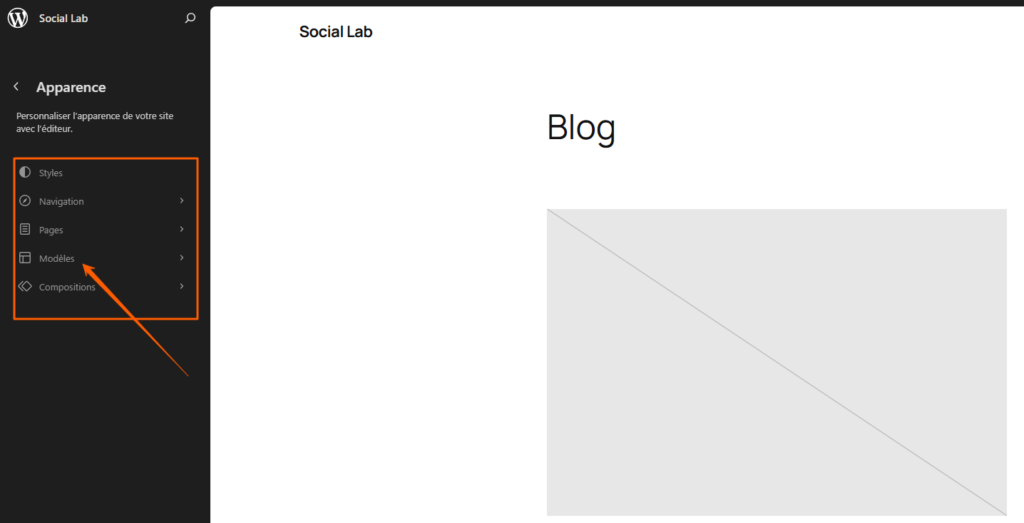
Une fois dans ce sous-menu Éditeur, vous accédez à différentes sections. La présence du sous-menu Modèles est la confirmation définitive que votre thème est bien Full Site Editing.
2. Les sous-menus de l’éditeur FSE expliqués
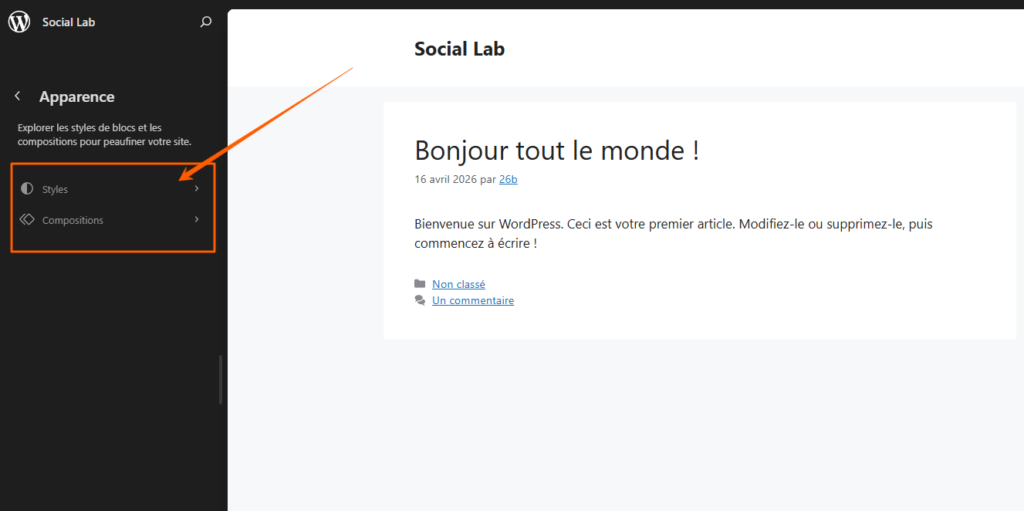
Dans Apparence > Éditeur, voici les cinq sections disponibles sur un thème FSE complet comme Twenty Twenty-Five :
Styles : permet de modifier les couleurs globales, les typographies et l’apparence générale du thème. Les options sont bien plus nombreuses sur Twenty Twenty-Five que sur d’autres thèmes semi-FSE.
Navigation : pour gérer les menus de votre site directement dans l’éditeur visuel.
Pages : pour accéder à vos pages existantes et les éditer dans le contexte global du site.
Modèles : c’est LE grand avantage du FSE. Vous pouvez créer ou modifier des modèles de pages (page d’accueil, page article, archives…) et les appliquer globalement.
Compositions : des blocs de mise en page pré-construits que vous pouvez insérer en un clic dans n’importe quelle page. C’est le cœur de ce guide.
💡 Le conseil de Jerill : Si vous débutez sur WordPress, commencez par explorer les Compositions avant même de toucher aux Modèles. C’est plus rapide et moins risqué pour comprendre le fonctionnement du FSE.
3. Et les thèmes non-FSE : comment les identifier ?
Si votre thème n’est pas FSE, l’administration WordPress aura une apparence différente. Voici les signes distinctifs :
Absence du sous-menu « Éditeur »
Le premier indicateur est simple : dans Apparence, vous ne verrez pas de sous-menu intitulé Éditeur. Attention à ne pas confondre avec Éditeur de fichiers des thèmes, qui est une fonctionnalité complètement différente.
⚠️ Attention à la confusion ! Éditeur de fichiers des thèmes ≠ Éditeur (FSE). L’éditeur de fichiers vous permet de modifier directement les fichiers PHP du thème — une pratique technique réservée aux développeurs. C’est justement une fonction que l’on voit rarement sur les thèmes FSE modernes, qui ont abandonné cette approche au profit de l’édition visuelle.
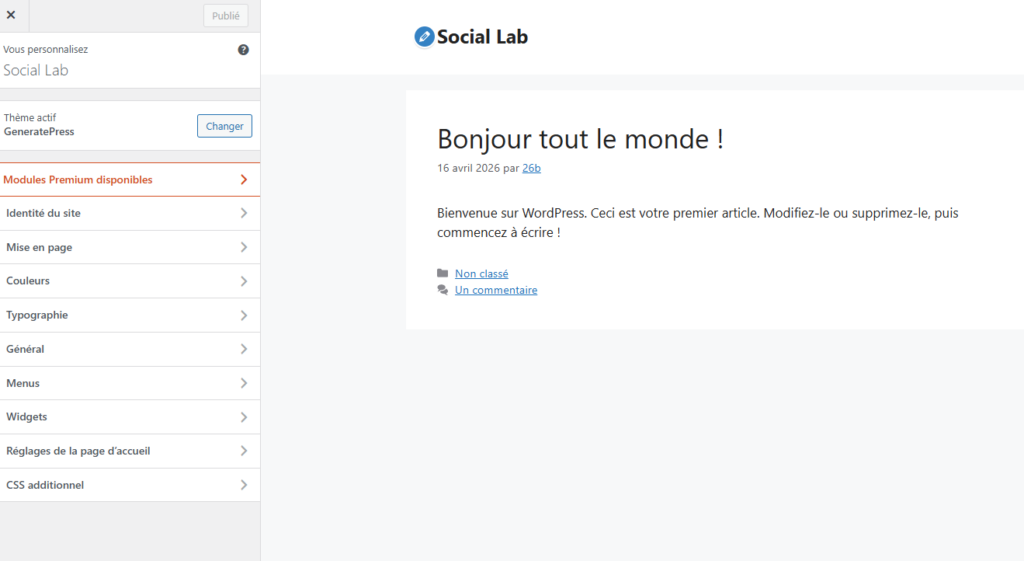
Le sous-menu « Personnaliser »
Sur les thèmes non-FSE, c’est souvent via Apparence > Personnaliser que vous modifiez l’apparence du site. On reconnaît facilement cette interface car elle possède un fond blanc au niveau du menu d’administration, qui s’affiche sur le côté gauche en superposition de votre site en direct. C’est un menu que l’on voit rarement sur les nouveaux thèmes FSE, qui ont remplacé cette approche par l’éditeur global.
4. Le cas Generate Press : FSE ou pas ?
Generate Press est un thème populaire qui a introduit un mode Design ces dernières années. On pourrait croire qu’il s’agit d’un thème FSE à part entière mais à mon avis, c’est plutôt un début de FSE, une transition vers cette technologie.
Voici pourquoi Generate Press ne peut pas être considéré comme un thème FSE complet :
Il n’y a pas de sous-menu Modèles dans l’éditeur or, c’est l’un des gros avantages des thèmes FSE, la possibilité de créer et réutiliser des modèles de pages globaux.
Il n’y a pas de compositions pré-installées. On suppose que l’on peut créer des compositions personnalisées pour les réutiliser par la suite, mais rien n’est fourni par défaut.
La partie Styles propose très peu d’options comparé à Twenty Twenty-Five, qui offre une palette de personnalisation bien plus riche.
💡 Recommandation : Si vous débutez et souhaitez explorer le FSE dans son intégralité, le thème Twenty Twenty-Five (thème officiel WordPress, gratuit) est la meilleure porte d’entrée. Il est conçu nativement pour le FSE et inclut toutes les fonctionnalités dont vous avez besoin.
5. Créer une page WordPress avec les compositions
Passons maintenant à la pratique. Voici comment créer une page WordPress complète en utilisant les compositions intégrées au thème FSE, sans installer le moindre plugin builder.
Qu’est-ce qu’une composition ?
Une composition (ou « pattern » en anglais) est un bloc de mise en page pré-conçu, prêt à l’emploi. Il peut s’agir d’une section héro, d’une grille de services, d’un formulaire de contact stylisé, d’une section témoignages, etc. Les thèmes FSE comme Twenty Twenty-Five en proposent plusieurs dizaines, classées par catégorie.
Comment insérer une composition dans une page
Voici la procédure exacte, étape par étape :
Ouvrez une page existante ou créez-en une nouvelle via Pages > Ajouter une page.
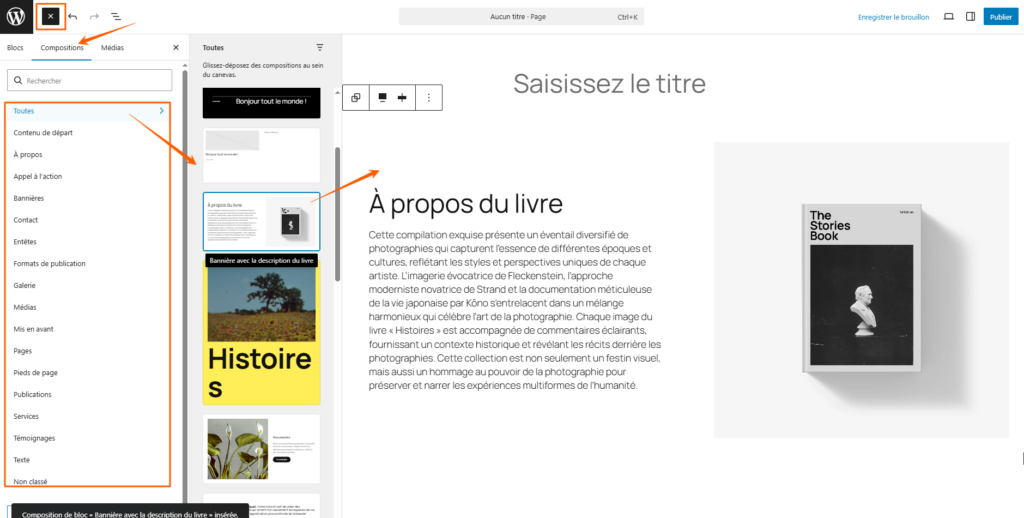
Dans l’éditeur Gutenberg, cliquez sur le bouton + (outil d’insertion de blocs), situé en haut à gauche ou directement dans la zone d’édition.
Dans le panneau qui s’ouvre, cliquez sur l’onglet Compositions.
Parcourez les catégories disponibles (En-tête, Appel à l’action, Galerie, Texte, Pied de page…) et choisissez celle qui correspond à votre besoin.
Cliquez sur la composition souhaitée pour la sélectionner.
Elle apparaît immédiatement dans l’éditeur Gutenberg, prête à être personnalisée.
💡 Astuce pro : Vous pouvez insérer plusieurs compositions les unes à la suite des autres pour construire une page complète section par section — sans jamais écrire une ligne de code.
Pourquoi c’est mieux qu’un builder ?
Un builder comme Elementor ajoute du code supplémentaire à chaque page, ce qui peut ralentir votre site et créer des dépendances. Avec le FSE natif, tout reste dans le cœur de WordPress : pas de plugin supplémentaire, pas de ralentissement, pas d’abonnement mensuel. Et si vous changez de thème un jour, vos pages restent intactes.
6. Comprendre la structure des compositions
Une fois une composition insérée, il est utile de comprendre comment elle est organisée pour pouvoir la modifier efficacement.
Inspecter la structure avec la vue d’ensemble
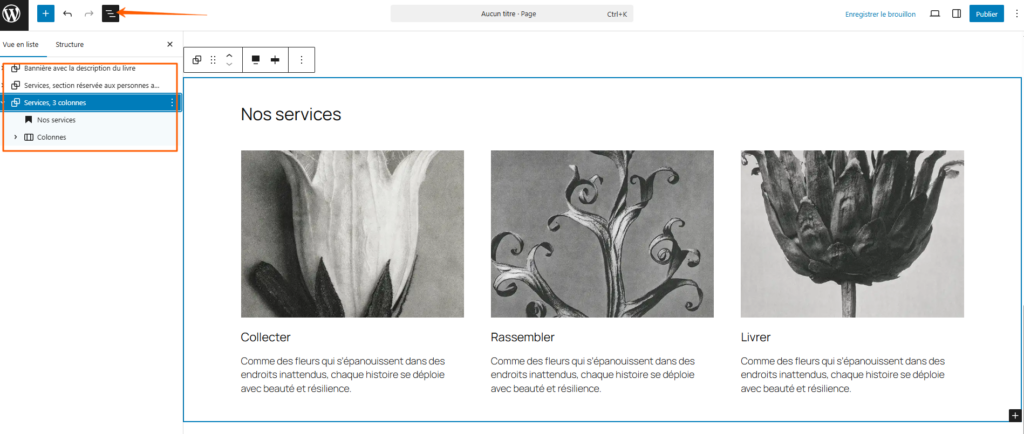
Cliquez sur l’icône de vue d’ensemble du document, représentée par trois traits horizontaux, en haut à gauche de l’éditeur.
Un panneau latéral s’ouvre et affiche l’arborescence complète de votre page.
Vous remarquerez que chaque section d’une composition est regroupée dans un bloc Groupe, c’est le conteneur de base du FSE.
Ouvrez les groupes en cliquant sur les petites flèches pour voir leur structure interne : titres, paragraphes, boutons, images…
Déplacer et réorganiser les éléments
La structure en blocs de Gutenberg vous permet de réorganiser n’importe quel élément par glisser-déposer. Sélectionnez un bloc dans la vue d’ensemble, maintenez le clic, puis faites-le glisser à la position souhaitée. Vous pouvez également utiliser les flèches haut/bas qui apparaissent dans la barre d’outils au-dessus de chaque bloc sélectionné.
Dupliquer un bloc rapidement
Pour gagner du temps lors de la construction d’une page, utilisez ce raccourci clavier sur un bloc sélectionné :
⌨️ CTRL + MAJ + D → Dupliquer un bloc instantanément
Très utile si vous souhaitez répliquer une section entière (par exemple, dupliquer une carte de service pour en ajouter une troisième) sans recommencer à zéro.
🔧 À tester absolument : Sélectionnez un groupe entier dans la vue d’ensemble, puis utilisez CTRL + MAJ + D pour dupliquer toute une section d’un coup. Un gain de temps considérable lors de la construction de pages complexes.
7. Raccourcis et astuces de productivité dans Gutenberg
Au-delà des compositions, voici quelques astuces qui vous feront gagner un temps précieux lors de la création de vos pages WordPress.
Les raccourcis clavier essentiels
CTRL + Z — Annuler la dernière action
CTRL + MAJ + Z — Rétablir
CTRL + MAJ + D — Dupliquer le bloc sélectionné
CTRL + ALT + T — Insérer un bloc au-dessus
CTRL + ALT + Y — Insérer un bloc en dessous
/ (barre oblique) dans un bloc vide — Recherche rapide de bloc
Sauvegarder une composition personnalisée
Vous avez construit une section que vous souhaitez réutiliser sur d’autres pages ? Sélectionnez le groupe de blocs, cliquez sur les trois points de la barre d’outils, puis sur Créer une composition. Elle sera disponible dans votre bibliothèque de compositions personnelles pour tous vos futurs projets.
Aperçu mobile avant publication
Avant de publier votre page, cliquez sur l’icône des trois points en haut à droite de l’éditeur, puis sur Aperçu > Mobile. Indispensable pour vérifier le rendu responsive de vos compositions, surtout si vous travaillez depuis un écran de bureau.
8. Questions fréquentes sur WordPress et le Full Site Editing
Quelle est la différence entre une page et un article dans WordPress ?
Une page est un contenu statique sans date de publication, idéale pour votre page d’accueil, votre page « À propos » ou vos mentions légales. Un article est un contenu daté, classé par catégories et étiquettes, qui constitue votre blog. Pour créer un site vitrine ou une page de présentation, utilisez toujours une page, pas un article.
Le Full Site Editing est-il réservé aux développeurs ?
Non, c’est exactement le contraire. Le FSE a été conçu pour permettre aux non-développeurs de personnaliser l’intégralité de leur site sans toucher au code. Avec les compositions et l’éditeur visuel, vous pouvez créer une page complète et professionnelle sans écrire une seule ligne de HTML ou de CSS.
Faut-il un plugin pour utiliser le FSE ?
Non. Le Full Site Editing est intégré nativement dans WordPress depuis la version 5.9. Il vous suffit d’utiliser un thème compatible FSE comme Twenty Twenty-Five, disponible gratuitement depuis le répertoire officiel WordPress. Aucun plugin supplémentaire n’est nécessaire.
Puis-je utiliser Elementor avec un thème FSE ?
Techniquement oui, mais ce n’est pas recommandé. Les thèmes FSE et les builders comme Elementor ont des approches fondamentalement différentes de la gestion du site. Les mélanger peut créer des conflits, ralentir votre site et compliquer la maintenance. Si vous utilisez un thème FSE, profitez de l’éditeur natif, il est suffisamment puissant pour la grande majorité des projets.
Les compositions sont-elles modifiables ?
Absolument. Une fois insérée dans votre page, une composition devient un ensemble de blocs Gutenberg parfaitement éditables. Vous pouvez modifier le texte, changer les couleurs, remplacer les images, supprimer ou déplacer des éléments. La composition n’est qu’un point de départ, la personnalisation est totale.
Le FSE fonctionne-t-il avec n’importe quel hébergeur WordPress ?
Oui, dans la mesure où votre hébergeur utilise une version de WordPress 5.9 ou supérieure (ce qui est le cas de la quasi-totalité des hébergeurs depuis 2022). Le FSE est une fonctionnalité du cœur de WordPress, pas d’un hébergeur en particulier.
Twenty Twenty-Five est-il un bon thème pour débuter ?
C’est l’un des meilleurs choix pour débuter avec le FSE. Il est gratuit, officiellement maintenu par l’équipe WordPress, léger, rapide, et propose une large collection de compositions prêtes à l’emploi. Il offre également bien plus d’options dans la partie Styles que la plupart des thèmes FSE tiers.
🎓 Vous voulez aller plus loin ? créer une page wordpress avec le social lab
Jerill propose une formation WordPress de 35h avec un formateur professionnel, finançable via le CPF (Compte Personnel de Formation), OPCO si vous êtes salarié(e) ou AIF si vous êtes inscrit à France Travail.

Laisser un commentaire